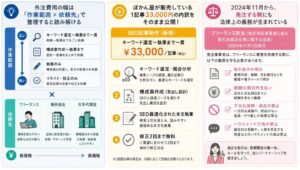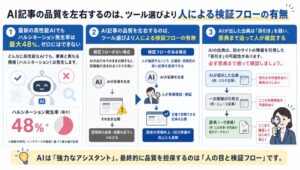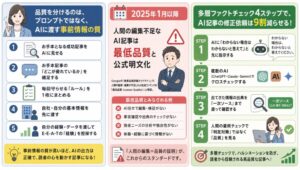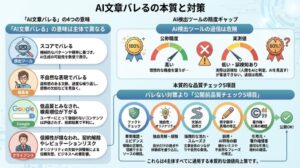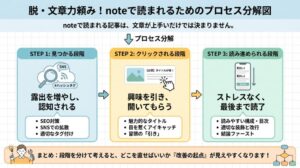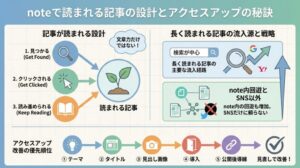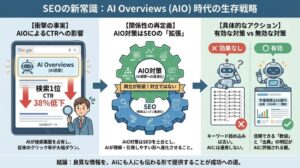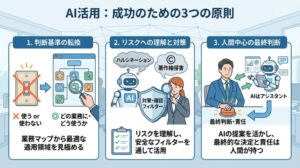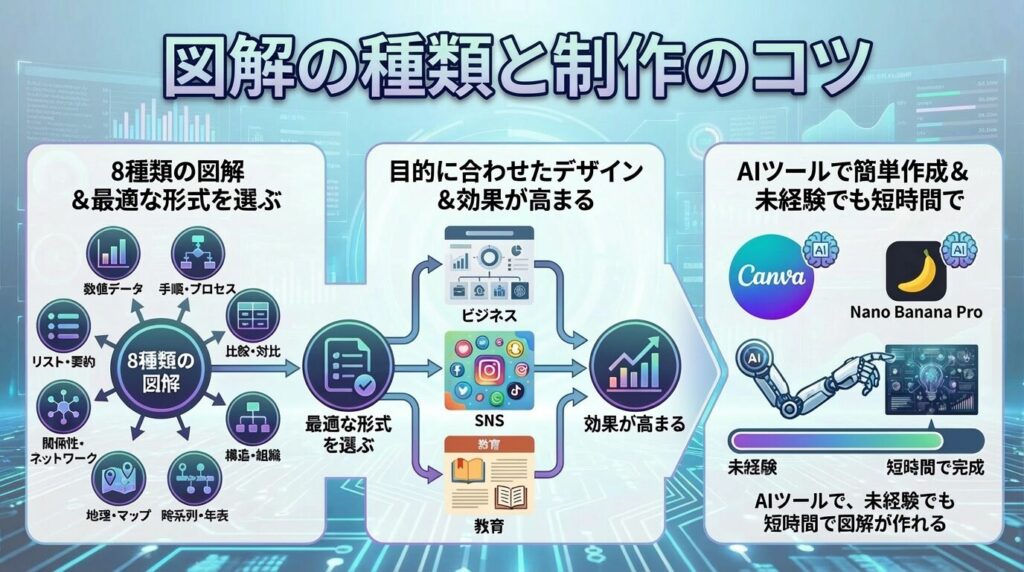
- 主な図解は8種類あり、伝えたい内容(数値・手順・比較など)に応じて最適な形式を選ぶ
- ビジネス・SNS・教育など目的に合わせたデザインスタイルの選定で効果が高まる
- Canva・Nano Banana ProなどのAIツールで、未経験でも短時間で図解が作れる
 トール
トール今回のテーマは『図解の種類や制作ポイント』について!
どうもー!トールです(@tooru_medemi)
「記事を書いても最後まで読んでもらえない」「プレゼンで数字を並べても、クライアントの反応が薄い」
こうした悩み、WEBライターとして私も何度も経験してきましたが、転機になったのは「図解(インフォグラフィック)」を取り入れ始めてから。同じ内容でも、図解を1つ加えるだけで「わかりやすい」という反応が明らかに増えました。
しかも今は、CanvaやNano Banana Proなどのツールで、デザイン未経験でも短時間で図解が作れる時代です。
本記事では、WEBライターとして数多くの図解コンテンツを制作してきた経験をもとに、図解の種類から目的別の選び方、具体的な活用シーンまでを徹底解説します。
図解(インフォグラフィック)とは
図解(インフォグラフィック)とは、情報やデータを視覚的に表現し、複雑な内容を直感的に伝える手法です。
人間は文字による情報よりも視覚情報のほうが速く処理できるため、文章で説明すると長くなる内容も、図解なら一目で把握できるようになります。
また、図解の役割は「複雑な情報を、見ただけで理解できる形に変換すること」です。具体的には以下のような場面で力を発揮します。
- 数値の大小や推移を一目で伝える(売上グラフ、アンケート結果)
- 手順や流れを順序立てて示す(業務フロー、申請手続き)
- 複数の選択肢を比較する(製品比較表、料金プラン)
- 全体像と各要素の関係を俯瞰する(組織図、システム構成図)
- 地理的な分布やエリア情報を示す(店舗マップ、統計の地域分布)
文章で説明すると数百字かかる内容も、図解なら数秒で伝わります。
なぜ今、図解が注目されているのか
図解自体は昔からある手法ですが、近年あらためて注目されている背景には、情報環境の変化があります。図解が注目されている理由
- 情報過多による「読まれない」問題
- 「わかりやすさ」への需要増加
- AIツールによる制作ハードルの低下
- SNSとの相性の良さ
①情報過多による「読まれない」問題
SNSのタイムラインには毎秒膨大なコンテンツが流れ、人々がひとつの投稿に目を留める時間は非常に短くなっています。
WEBコンテンツなどの長文のテキストは読み飛ばされがちですが、図解は視覚的に目を引き、スクロールを止めるきっかけになります。
②「わかりやすさ」への需要増加
専門知識の民主化が進み、難しい内容をかみ砕いて伝えるニーズが高まっています。
金融、医療、IT、法律など、かつて専門家だけのものだった情報を、一般の人にも届けるために図解が活用されています。
③AIツールによる制作ハードルの低下
以前は図解制作にはデザインソフトのスキルが必要でしたが、Canva、Adobe Express、そして2025年11月にGoogleがリリースしたNano Banana Pro(Gemini 3 Pro Image)などのツールにより、専門知識がなくても短時間で図解が作れるようになりました。
特にNano Banana Proは日本語テキストの描画精度が高く、図解やインフォグラフィックの生成に優れています。
④SNSとの相性の良さ
Instagram、X(旧Twitter)、LinkedInなど、画像中心のプラットフォームでは、図解コンテンツが保存・シェアされやすい傾向があります。
「あとで見返したい」と思わせる情報を1枚にまとめた図解は、フォロワー獲得やブランディングにも効果的です。
図解の8つの種類と特徴
いざ「図解を作ろう」と思っても、どのようなデザインにすればいいか迷うことも多いです。
実は、図解には8つの基本パターンがあり、伝えたい内容によって最適な形式が決まります。まずは全体像を把握しましょう。
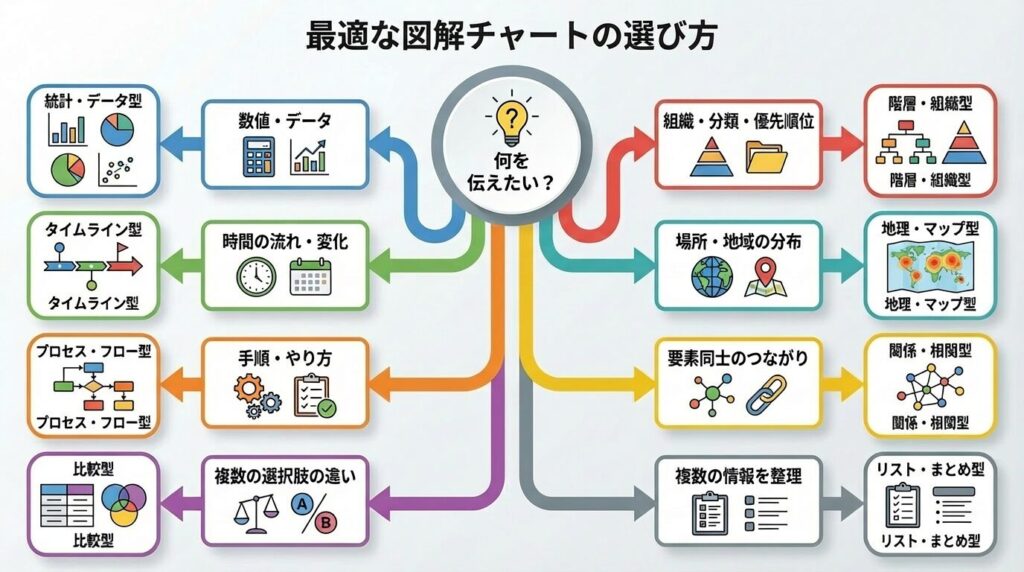
| 種類 | 特徴 | 適した用途 |
| 統計・データ型 | 数値データをグラフで視覚化 | 売上推移、アンケート結果、比較分析 |
|---|---|---|
| タイムライン型 | 時系列で出来事や変化を表示 | 歴史、プロジェクト進行、製品沿革 |
| プロセス・フロー型 | 手順や工程を順序立てて説明 | 業務フロー、申請手続き、レシピ |
| 比較型 | 複数の対象を並べて違いを明示 | 製品比較、メリット・デメリット |
| 階層・組織型 | 上下関係や包含関係を構造化 | 組織図、分類体系、優先順位 |
| 地理・マップ型 | 地図ベースで分布や位置を表示 | 店舗所在地、人口分布、感染状況 |
| 関係・相関型 | 要素同士のつながりを可視化 | ネットワーク図、ベン図、相関図 |
| リスト・まとめ型 | 複数情報を整理して一覧表示 | Tips集、チェックリスト、ランキング |
では、それぞれの種類について、実際の活用例と制作のコツを詳しく見ていきましょう。
統計・データ型
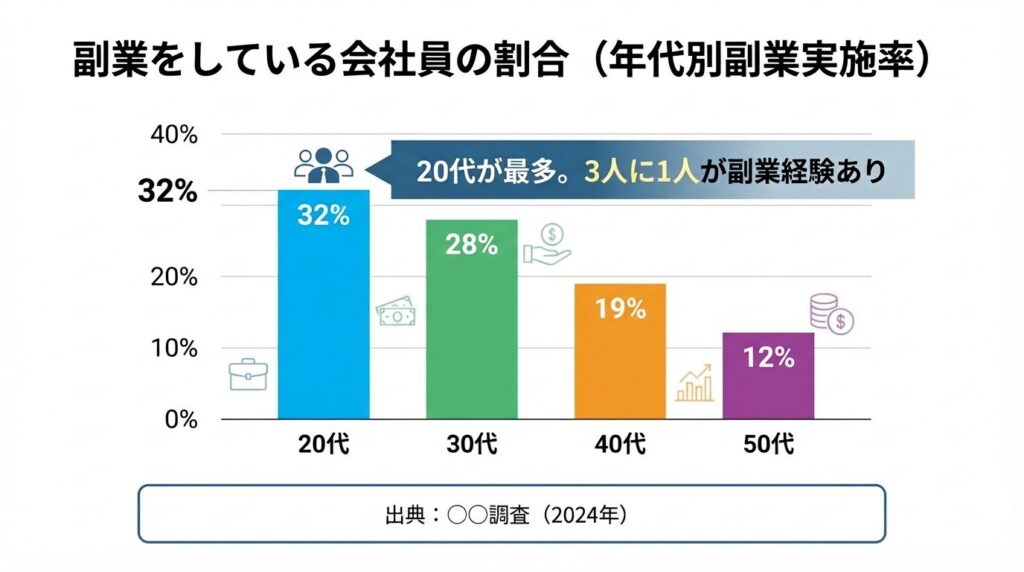
数値データを棒グラフ、円グラフ、折れ線グラフなどで視覚化するタイプです。
「売上が前年比120%に成長」と書くより、右肩上がりのグラフを見せるほうが説得力があります。
ビジネス資料、報道記事などで、最も使用頻度が高い形式です。
制作のポイント
- データの出典と調査時期を必ず明記する(信頼性の要)
- グラフの縦軸は0から始める(途中開始は印象操作に見える)
- 最も伝えたい数値は大きく強調し、補足データは控えめに
- 比較は3~5項目が見やすい限界(多すぎると逆効果)
💡 実務Tips:Canvaの「グラフ」機能なら、Excelデータをコピペするだけで自動的にグラフが生成されます。Nano Banana Proでは「このデータをグラフにして」と指示するだけでも作成可能です。
タイムライン型
時間の流れに沿って出来事や変化を示すタイプです。
企業の沿革、プロジェクトのマイルストーン、歴史年表など「流れ」を伝えたいときに最適。
私がよく使うのは、サービス導入事例で「導入前→3ヶ月後→1年後」の変化を見せるパターンです。
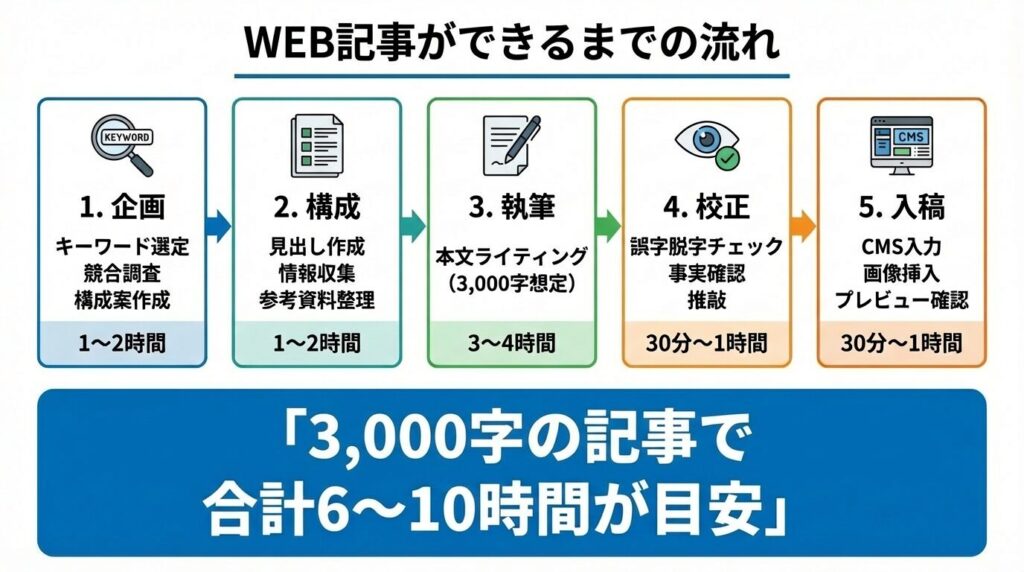
制作のポイント
- 時間軸は左→右(横型)か上→下(縦型)で統一する
- 転換点やターニングポイントは色やサイズで強調
- 期間の長短を視覚的に正しく反映させる(1年と1ヶ月を同じ幅にしない)
- 各時点にはアイコンや小見出しをつけて一目でわかるように
💡 実務Tips:スマホ閲覧が多い記事では縦型タイムラインが読みやすいです。横スクロールは離脱の原因になることがあります。
プロセス・フロー型
手順や工程、意思決定の流れを示すタイプです。
「◯◯のやり方」「△△の手順」といったハウツー記事では必須。読者が「次に何をすればいいか」を迷わず実行できるようになります。
申請手続きガイドや料理レシピでもおなじみの形式です。
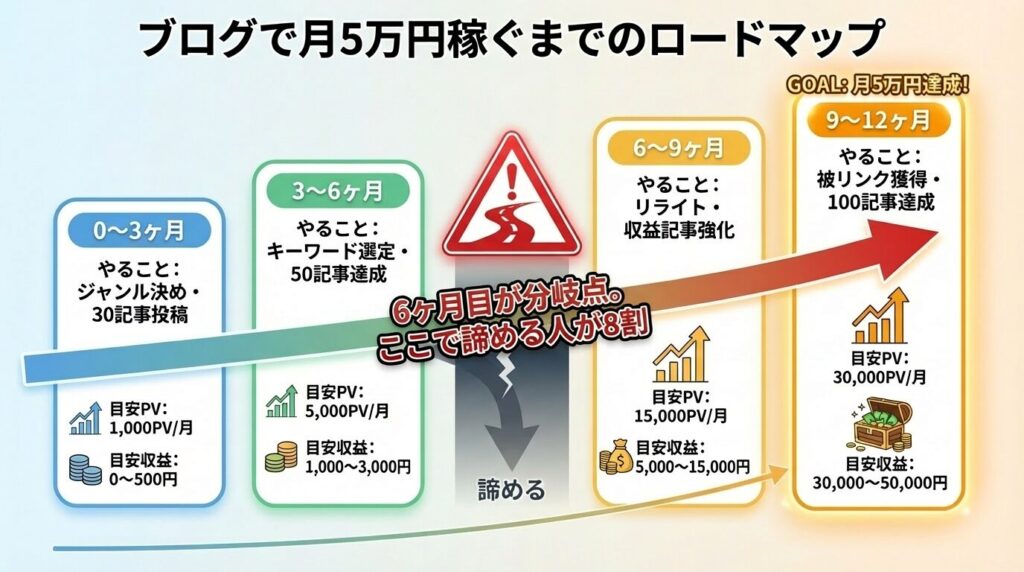
制作のポイント
- ステップ番号は必ず入れる(「Step1」「Step2」など)
- 矢印や線で流れの方向を明示する
- 分岐がある場合は「Yes/No」「条件A/条件B」を明記
- 1ステップの情報量は2~3行以内に抑える
💡 実務Tips:5ステップ以上になる場合は、フェーズ分けして「準備編」「実行編」などにグルーピングすると見やすくなります。
比較型
2つ以上の対象を並べて、違いや共通点を示すタイプです。
「A社 vs B社」「無料版 vs 有料版」「導入前 vs 導入後」など、読者の意思決定を助ける場面で威力を発揮します。
アフィリエイト記事での比較表もこのタイプです。
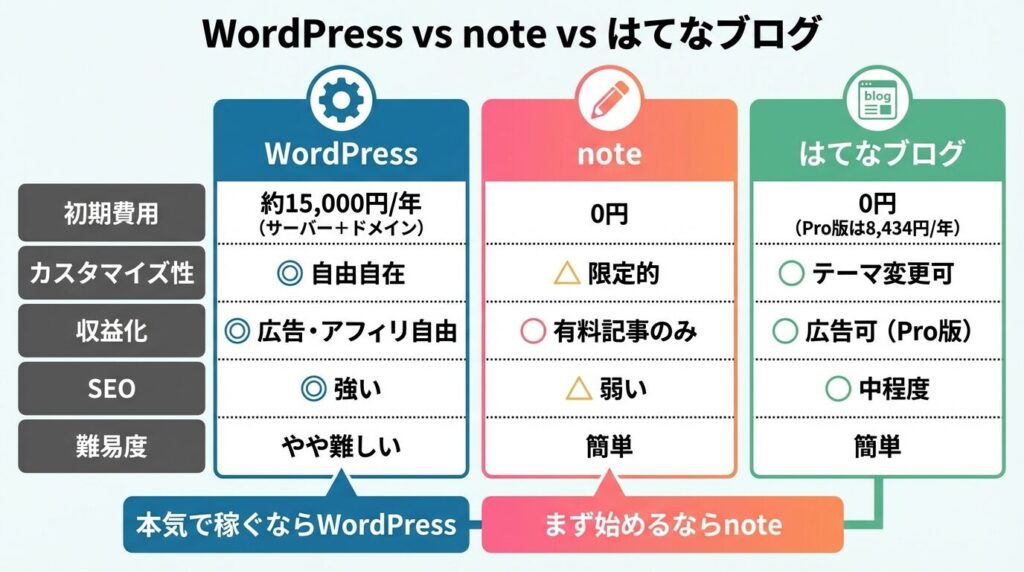
制作のポイント
- 比較項目(軸)を揃えて公平に並べる
- 対照的な色(青と赤、緑とオレンジなど)で区別を明確に
- 「◯」「×」「△」などの記号を使うと一目で違いがわかる
- 特定の選択肢に誘導しすぎない(信頼性を損なう)
💡 実務Tips:比較対象が3つ以上あるときは、最も推したい選択肢を真ん中に配置すると目に入りやすくなります。
階層・組織型
組織図やピラミッド構造、カテゴリの分類を示すタイプです。
会社の組織構造、情報の分類体系、マズローの欲求5段階のような概念図に使われます。
「全体の中での位置づけ」を伝えたいときに最適です。
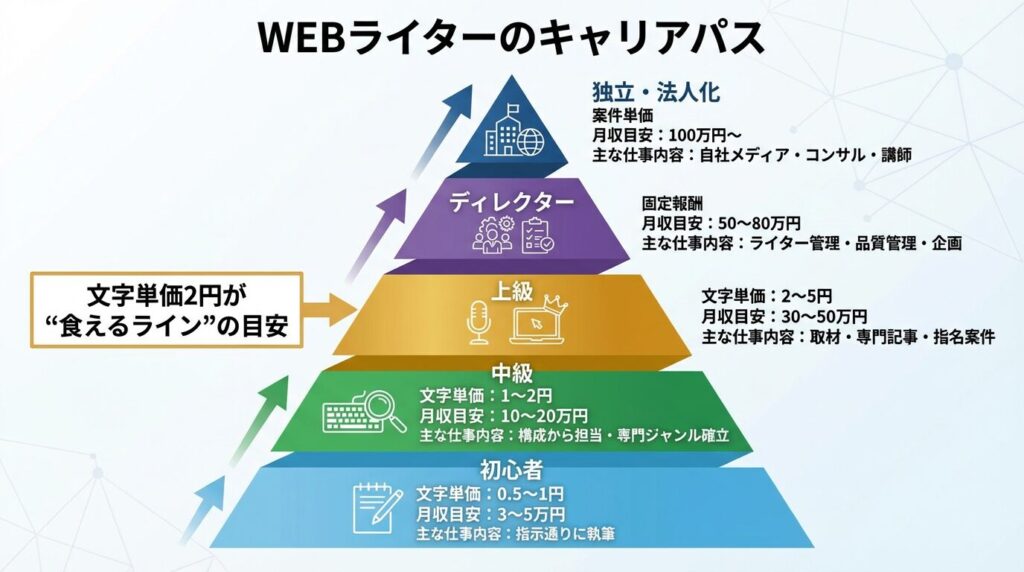
制作のポイント
- 上位=重要・抽象、下位=具体という視覚的ルールを守る
- 階層ごとに色の濃淡を変えて区別する
- 接続線はシンプルに、交差を避ける
- 同じ階層の要素は必ず同じサイズに揃える
💡 実務Tips:階層が4段以上になる場合は、部分的に拡大した「詳細図」を別途用意するとわかりやすくなります。
地理・マップ型
地図をベースに地域ごとのデータや分布を示すタイプです。
全国の店舗所在地、都道府県別データ、選挙結果マップなど、「場所」に意味があるデータに使います。
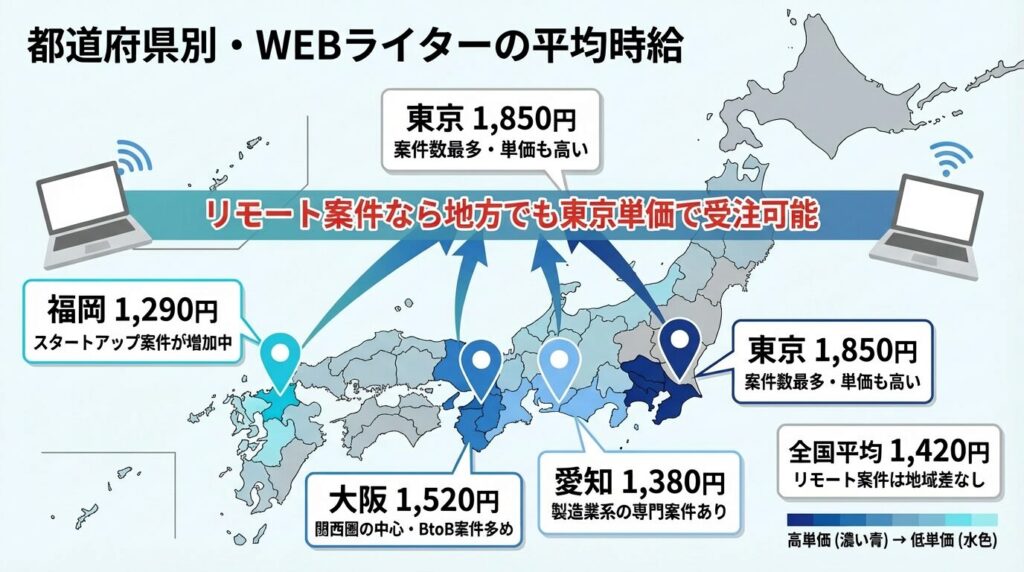
制作のポイント
- 伝えたい情報に合わせて地図の縮尺・範囲を設定
- 色の濃淡でデータの大小を表現(濃い=多い/高いが一般的)
- 凡例は地図の邪魔にならない位置に配置
- データが少ない地域も省略せず表示(公平性)
💡 実務Tips:日本地図を使う場合、離島(沖縄など)の配置に注意。見切れていると「配慮が足りない」印象を与えることがあります。
関係・相関型
要素同士のつながりや影響関係を示すタイプです。
ネットワーク図、ベン図、マインドマップ、相関図などが含まれます。
「AとBは実は関係がある」「この3つには共通点がある」といった関係性を可視化したいときに使います。
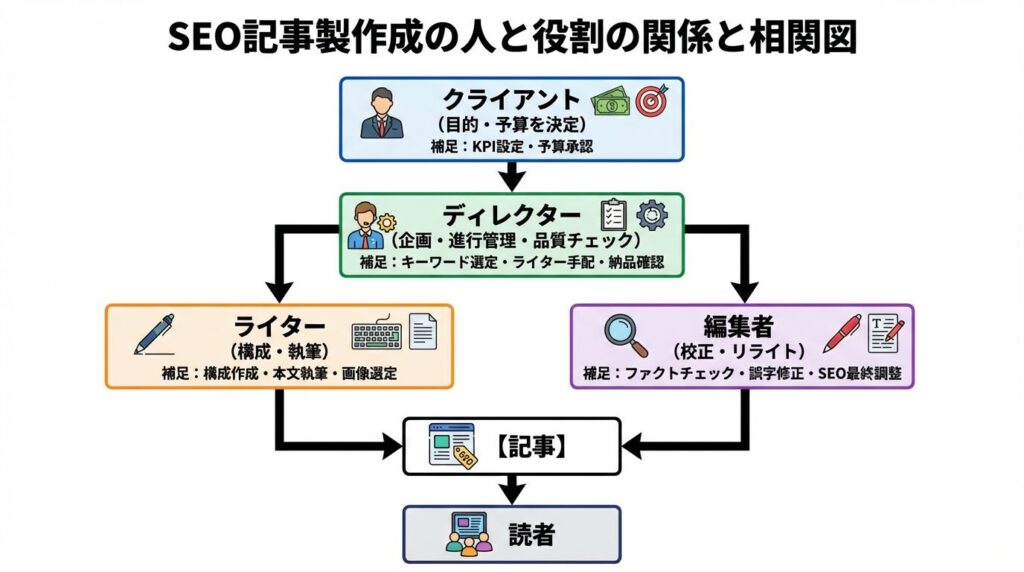
制作のポイント
- 関係の強弱は線の太さや色の濃さで表現
- 中心となる要素(ハブ)は大きく目立たせる
- 線の交差は最小限に(ごちゃごちゃ感を避ける)
- 双方向の関係は矢印を両端に、一方向なら片方だけに
💡 実務Tips:要素が7つを超えると複雑になりがちです。多い場合はカテゴリでグルーピングしてから図解化することをおすすめします。
リスト・まとめ型
複数の情報を箇条書きやカード形式で整理するタイプです。
「◯◯のコツ5選」「△△チェックリスト」「□□ランキング」など、SNSでシェアされやすいのがこの形式。
記事の要点を1枚にまとめた「まとめ図解」もここに含まれます。
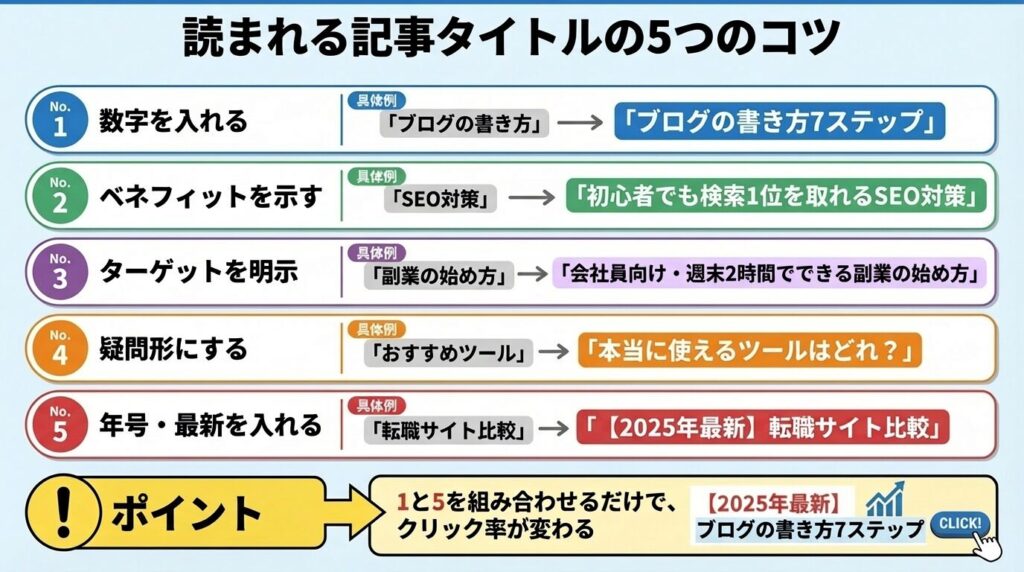
制作のポイント
- 情報を論理的にグループ化してから配置
- アイコンや番号で視認性を高める
- 各項目の情報量(文字数)を揃える
- ランキングなら1位を最も目立たせる(サイズ・色・位置)
💡 実務Tips:SNS用のまとめ図解は「保存したくなる」内容にするのがコツ。後で見返したい情報ほど保存・シェアされやすくなります。
目的別・図解スタイルの選び方
図解の「種類」を理解したら、次は「見た目のスタイル」を決めます。
同じ比較型の図解でも、ビジネス向けとSNS向けではデザインがまったく異なります。
目的に合わないスタイルを選ぶと、せっかくの図解も効果半減です。
| 目的 | 推奨スタイル | 重視するポイント |
| ビジネス・企業資料 | フラット、データビジュアライゼーション | 信頼性、専門性、明確さ |
|---|---|---|
| SNS・バズ狙い | イラスト風、鮮やかな配色 | インパクト、親しみやすさ |
| 教育・子ども向け | 手描き風、パステルカラー | 温かみ、わかりやすさ |
| 報道・ジャーナリズム | 写真ベース、データ特化型 | 客観性、正確性、中立性 |
| 技術・システム説明 | アイソメトリック、ダイアグラム | 構造の明確さ、専門性 |
| 医療・健康情報 | クリーンなフラット、解剖図 | 正確性、清潔感、安心感 |
| 行政・公共機関 | ユニバーサルデザイン | アクセシビリティ、公平性 |
特にニーズの高い4つの目的について、具体的なデザイン設定まで踏み込んで解説します。
ビジネス・企業資料向け
経営会議、投資家向け説明、クライアント提案など、ビジネスシーンでは「信頼性」が最優先です。
過度な装飾は「軽い」「不真面目」という印象を与えかねません。以下を参考に、シンプルで品のあるデザインを心がけましょう。
デザインのコツ
- 配色:企業のブランドカラー+ネイビー、グレー、白。彩度は控えめに
- フォント:游ゴシック、Noto Sans、メイリオ。装飾フォントは使わない
- アイコン:線画(アウトライン)タイプで統一。カラフルなアイコンは避ける
- レイアウト:左揃え基本、グリッドに沿った整然とした配置
しかし、初めてビジネス向けの図解を作ると、意外なところでつまずくことがあります。
- 色を使いすぎて「チラシっぽく」なる
- 装飾フォントで遊んでしまい信頼感が下がる
- データの出典を入れ忘れて「根拠は?」と突っ込まれる
これらを避けるには、実際に評価されている資料を参考にするのが近道です。
参考にすべきお手本
- 経済産業省/各省庁の白書(信頼感のあるデータ図解)
- コンサル会社のレポート(McKinsey、BCGなど)
- 上場企業の決算説明資料(IR資料)
お手本を見ながら「なぜこの配色なのか」「なぜこのレイアウトなのか」を分析すると、自分の図解にも応用しやすくなります。
SNS投稿・バズ狙い向け
SNSではスクロールの手を止めてもらう必要があります。視覚的なインパクトと、シェアしたくなる親しみやすさがカギです。
また、保存・シェアされることを前提に、単体で意味が伝わる設計を心がけましょう。
デザインのコツ
- 配色:高彩度で目を引く色。黄色×黒、ピンク×白など対比の強い組み合わせ
- フォント:太めのゴシック体、手書き風フォントも効果的。細い明朝体は読みにくいので避ける
- サイズ:Instagram 1080×1350px(縦長)、X 1200×675px(横長)が基本
- 情報量:伝えることは1つに絞る。多くても3ポイントまで
ただし、目立たせようとするあまり、逆効果になるケースも少なくありません。
- 情報を詰め込みすぎて文字だらけになる
- 白背景のままでタイムラインに埋もれる
- 出典元のURLやロゴを入れ忘れて転載し放題になる
伸びている図解には共通点があります。以下を参考に、自分のスタイルを見つけてください。
参考にすべきお手本
- Instagram「図解」で検索して保存数が多い投稿
- X(Twitter)でバズっている図解アカウント
- Canvaの「SNS投稿」テンプレート
保存数やシェア数が多い投稿を分析すると、「情報量」「配色」「フォントサイズ」に一定のパターンがあることに気づくはずです。
教育・子ども向け
学習意欲を高め、「難しそう」という心理的ハードルを下げるのが目的です。
温かみのあるイラストや親しみやすいキャラクターを使い、段階的に理解できる設計にします。
大人向けの教育コンテンツでも、このスタイルは有効です。
デザインのコツ
- 配色:パステルカラー中心。原色は刺激が強いので控えめに
- フォント:丸ゴシック、UDフォント。漢字にはふりがなを(対象年齢による)
- イラスト:手描き風、丸みのあるキャラクター。多様性に配慮した人物表現
- 構成:1ステップずつ区切り、吹き出しや矢印で流れを明示
教育向けでは「わかりやすさ」を意識しすぎて、別の問題が起きることがあります。
- 漢字にふりがながなく読めない
- 色がビビッドすぎて目が疲れる
- ステップが多すぎて「難しそう」と思われる
子ども向けコンテンツのプロが作った教材は、配色やレイアウトの参考になります。
参考にすべきお手本
- 小学校の教科書・副教材
- NHK for Schoolの図解
- 子ども向け図鑑のページレイアウト
「大人が見てわかる」と「子どもが見てわかる」は別物です。常に受け手の目線で確認しましょう。
技術・システム説明向け
複雑なシステム構成や技術的な仕組みを、非エンジニアにも理解できるように視覚化します。
「こことここがつながっている」「データはこう流れる」といった構造を明確に伝えることが目的です。
デザインのコツ
- 配色:青・緑・グレーなどテック感のある寒色系。白背景が見やすい
- スタイル:アイソメトリック(斜め上から見た立体表現)、またはフラットなダイアグラム
- アイコン:サーバー、クラウド、デバイスなど業界標準のシンボルを使用
- 補足:専門用語には()で簡潔な説明を添える
技術に詳しい人ほど、専門家目線で作ってしまい、伝わらない図解になりがちです。
- 専門用語を説明なしに使って非エンジニアが離脱
- 線が交差しすぎて「何がどうつながっているか」不明
- アイコンが統一されておらずチグハグ
技術系の図解は、大手IT企業の公式ドキュメントが非常に参考になります。
タイトル参考にすべきお手本
- AWS・GCPのアーキテクチャ図
- Qiitaの人気技術記事の図解
- GitHub公式ドキュメントの構成図
「エンジニア以外の人に見せて、質問なく理解できるか」が良い図解かどうかの判断基準になります。
利用シーン別・図解活用ガイド
ここまで「図解の種類」と「デザインスタイル」を見てきました。最後に、実際のビジネスシーンでどう活用するか、具体的なユースケースと制作のコツを紹介します。
プレゼンテーション
スライドに数字やテキストを並べても、聴衆の記憶には残りにくいものです。
特に重要なスライド(結論、提案、比較)には図解を入れることで、理解を助けることができます。
- おすすめの図解タイプ:統計・データ型、プロセス・フロー型、比較型
- 制作のコツ:1スライド1メッセージ。会議室の後ろからでも読める文字サイズ(24pt以上)
- AI活用:Nano Banana Proに要点を入力すると、インフォグラフィックの構成案を生成してくれる
SNS・ブログ記事
図解付きの投稿は、テキストのみの投稿よりも反応が良くなる傾向があります。
記事の冒頭やまとめに図解を配置すると、離脱防止と理解促進の両方に効果的です。
- おすすめの図解タイプ:リスト・まとめ型、比較型、統計・データ型
- 制作のコツ:スマホ画面でも読みやすいサイズ設計。保存・シェアを想定してロゴやURLを入れる
- AI活用:記事の要点をChatGPTに抽出させ、Canvaのテンプレートに流し込む
マニュアル・手順書
テキストだけのマニュアルは「読まれない」「読んでも間違える」という問題が起きがちです。
図解を入れることで、手順の抜け漏れやミスを減らせます。新人研修や顧客向け操作ガイドで効果を発揮します。
- おすすめの図解タイプ:プロセス・フロー型、階層・組織型
- 制作のコツ:ステップ番号を明確に。「もし~なら」の分岐条件をわかりやすく表示
- AI活用:既存の手順書テキストをAIに渡して「フローチャート形式に変換して」と指示
報告書・レポート
数値データの羅列は、読み手にとって負担になります。「結局、良かったの?悪かったの?」が一目でわかる図解があると、報告の説得力が上がります。
特に経営層への報告では、詳細データより傾向を示す図解が好まれます。
- おすすめの図解タイプ:統計・データ型、タイムライン型、比較型
- 制作のコツ:データの出典と期間を明記。グラフのスケールは0から始める(誇張を避ける)
- AI活用:ExcelやCSVデータをAIに分析させ、「このデータを伝えるのに最適なグラフ形式は?」と質問
教育・研修資料
抽象的な概念や複雑な関係性を、図解で「見える化」することで学習効果が高まります。
特に「全体像」を最初に示すことで、細部の理解がスムーズになります。
- おすすめの図解タイプ:プロセス・フロー型、関係・相関型、階層・組織型
- 制作のコツ:最初に全体像を見せ、その後で各パートを深掘り。具体例を必ずセットで
- AI活用:学習内容をAIに整理させ「初心者にもわかる概念図を提案して」と依頼
営業・提案資料
商品やサービスの価値を「自分ごと」として感じてもらうのが営業資料の役割です。
機能一覧を並べるより、「導入前→導入後」のビフォーアフター図解のほうが響くことが多いです。
- おすすめの図解タイプ:比較型、統計・データ型、プロセス・フロー型
- 制作のコツ:顧客のメリット(コスト削減額、時間短縮など)を数字で示す。導入フローは3~5ステップで簡潔に
- AI活用:競合サービスの特徴をAIに調べさせ、比較図解の項目を設計
AI時代の図解制作・押さえておきたいポイント
Canva、Nano Banana Pro、Adobe Express、ChatGPTなど、AIツールを使えば図解制作のハードルは大きく下がりました。
特にNano Banana Proは、Googleが2025年11月にリリースした最新の画像生成AIで、日本語テキストの描画精度が高く、図解やインフォグラフィックの生成に優れています。
ただし、「AIに丸投げ」では質の高い図解は作れません。人間が担うべき役割を理解しておきましょう。
AIに任せる部分・人間が判断する部分
| AIに任せられること | 人間が判断すべきこと |
| デザインテンプレートの生成・提案 | 「誰に・何を・なぜ」伝えるかの設計 |
| 配色パターン・レイアウトの提案 | ターゲット読者の心理・ニーズの理解 |
| アイコン・イラストの生成 | 情報の取捨選択と優先順位付け |
| データからグラフの自動生成 | データの正確性・出典の確認 |
| 文章の要約・構造化 | ブランドトーンとの一貫性チェック |
結局のところ、「何を伝えるか」は人間が決め、「どう見せるか」はAIの力を借りる。この分担が効率的です。
効果的なプロンプトの書き方
AIに図解を依頼する際、「いい感じの図解を作って」では曖昧すぎます。
以下の5つの要素を含めると、出力の精度が上がります。
図解プロンプトのポイント
- 目的:「SNS投稿用」「社内プレゼン用」「クライアント提案用」など
- ターゲット:「IT初心者」「経営層」「20代女性」「小学生」など具体的に
- 図解の種類:「比較表」「フローチャート」「タイムライン」など希望形式を指定
- トーン:「フォーマル」「カジュアル」「ポップ」「信頼感重視」など
- 含める情報:具体的なデータ、項目、要素をリストアップ
例:
「Instagram投稿用に、20代会社員向けの『朝活のメリット3選』をまとめたリスト型図解を作りたい。ポップで明るいトーンで、各項目にアイコンをつけて」
図解デザインの基本原則
AIで生成した図解も、以下の原則でチェック・調整することでプロ品質に近づきます。
- 配色は3~4色まで:ベースカラー60%、メインカラー30%、アクセントカラー10%の比率で
- フォントは2種類まで:見出し用と本文用で統一。3種類以上はごちゃつく原因
- 余白は「多すぎ」くらいでちょうどいい:詰め込むほど素人感が出る。勇気を持って削る
- 視線の流れはZ型かF型:左上→右上→左下→右下の流れを意識して配置
- アイコンは同じセットから選ぶ:線の太さ、角の丸み、塗りの有無を揃えると統一感が出る
初心者がつまずきやすいポイントと解決策
図解制作を始めたばかりの方が、陥りやすい失敗パターンと解決策をまとめました。私自身も最初はすべてやらかしています。
先に知っておけば回避できるので、ぜひチェックしてください。
| よくある失敗 | なぜ問題か | 解決策 |
| 情報を詰め込みすぎる | 何が重要かわからなくなる | 伝えたいことを1~3つに絞る |
|---|---|---|
| 色を使いすぎる | 散漫で素人っぽい印象に | 3~4色に制限、強調色は1つだけ |
| フォントがバラバラ | 統一感がなく読みにくい | 2種類までに絞り、サイズで強弱をつける |
| アイコンのテイストが不揃い | チグハグでプロ感がない | 同じアイコンセットから選ぶ(Canva等で統一) |
| 作成前に設計しない | 作りながら迷走し時間がかかる | 先に「誰に・何を・どう」をメモしてから着手 |
| データの出典を書かない | 信頼性が損なわれる | どんな小さなデータでも出典を明記する |
まとめ
図解(インフォグラフィック)は、情報を効果的に伝えるための強力なツールです。
そして、CanvaやNano Banana Proなどのツールにより、デザインスキルがなくても短時間で作れる時代になりました。
まずは、この記事で紹介した種類の中から1つ選んで、実際に図解を作ってみてください。Canvaなら無料で始められますし、Nano Banana ProもGeminiアプリから利用できます。
1枚作れば、「意外とできるかも」と感じるはず。その1枚が、あなたの情報発信を変える第一歩になるでしょう。